Lyricify 4 主界面布局速览
两种状态:有歌在放 vs 没歌在放
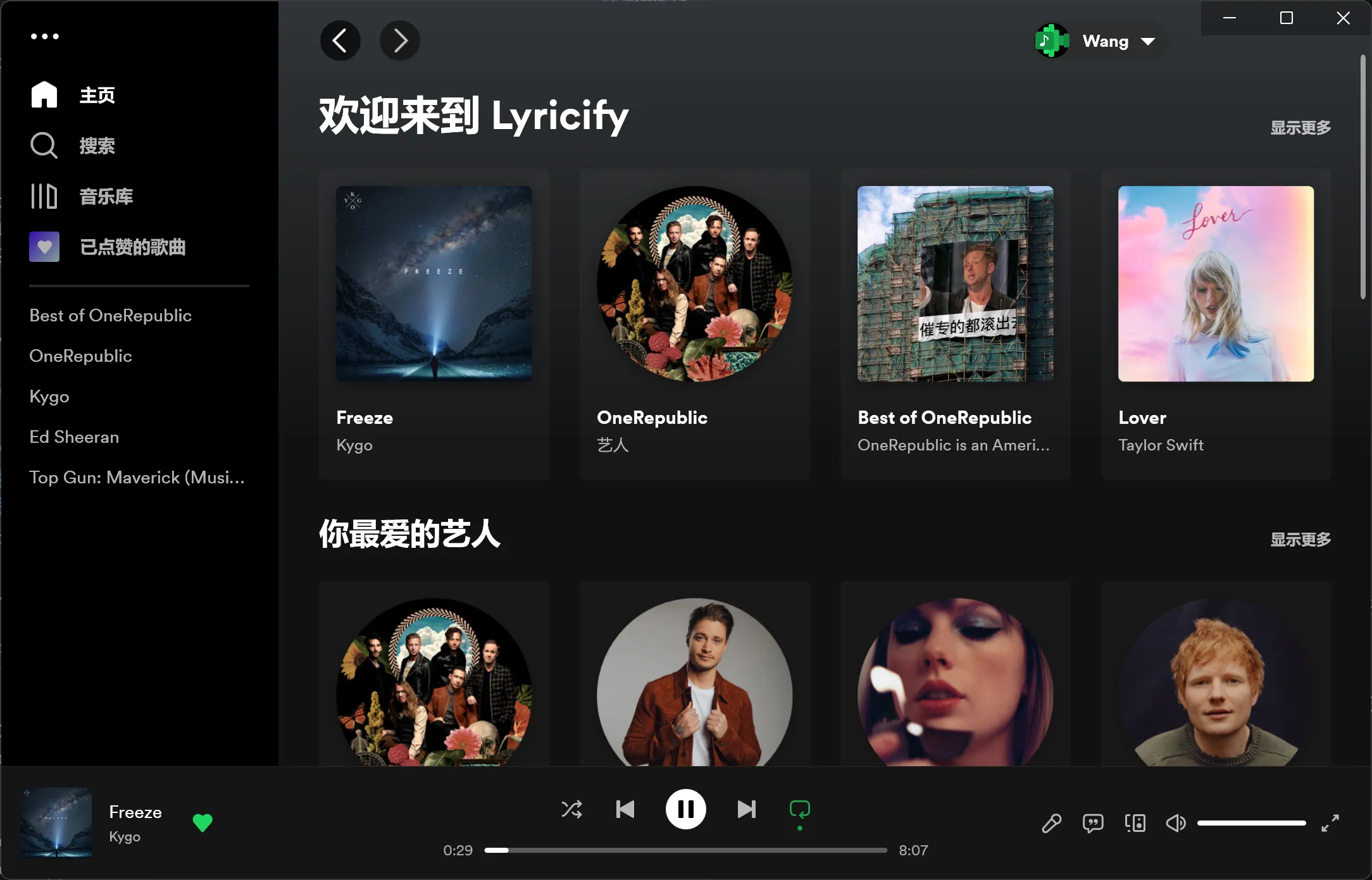
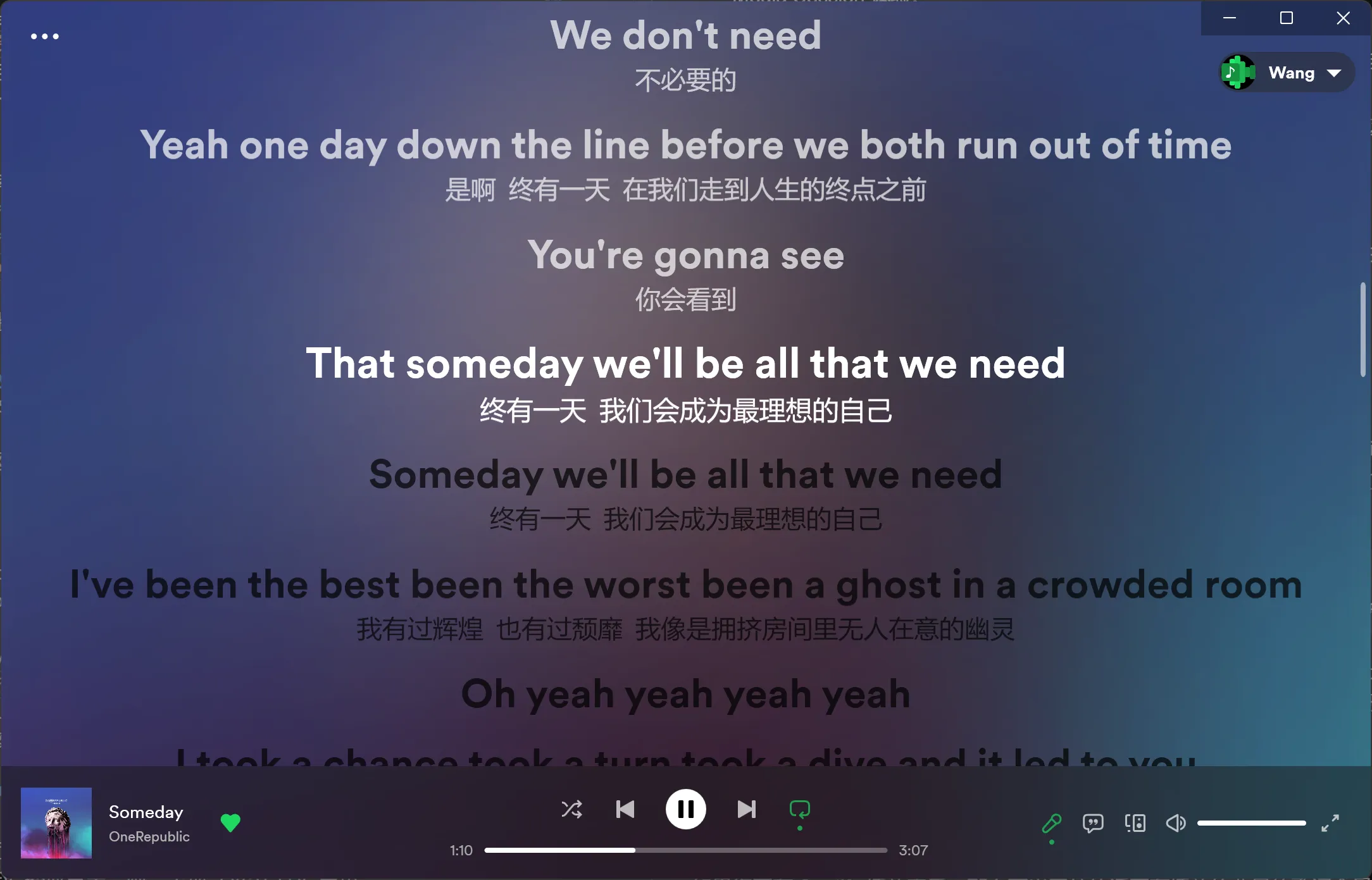
Lyricify 4 主界面根据「当前有没有正在播放的歌曲」会显示完全不同的内容:
- 有歌在放:显示歌词界面——背景是当前专辑封面做动态模糊,中间是滚动歌词,上下方是控制区
- 没歌在放:显示 Lyricify 主页——可以看自己的歌单、搜索歌曲、管理音乐库
两个界面之间可以随时切换,点击右下功能控制区的「麦克风」按钮可以隐藏歌词界面回到主页。
窗口各区域
左上角:主菜单
三个点按钮 ···,点开是 Lyricify 的主菜单,里面有:窗口设置、歌词操作、账户与时间差、自定义配置等所有深层功能的入口。快捷键的定义也在这个菜单里。
左侧导航栏
- 主页:Lyricify 主页,没歌放的时候默认显示这里
- 搜索:Spotify 搜索页 + 曲库可用性查询
- 音乐库:直接镜像 Spotify 音乐库内容
- 已点赞的歌曲:Spotify 里点赞过的歌曲列表
- 快捷访问:自己固定的歌单/专辑/艺人,最多固定几项
右上角:用户组件
显示当前登录的 Spotify 用户头像、用户名;同时也是设置、关于、登出的入口。如果开启了 Media Session 增强,这里还会实时显示 Media Session 连接状态。
左下角:歌曲信息区
- 专辑图片:点开看歌曲信息、ISRC、音频特性(audio-properties 页面)
- 歌名:点一下或右键可以打开曲目管理菜单
- 艺人:点一下跳转该艺人主页
下方中间:播放控制区
播放/暂停、上一曲/下一曲、进度条。Premium 独占功能:免费账号下某些按钮会灰掉或无效(除非本设备开启了 Media Session)。
右下功能控制区
- 麦克风图标:开关歌词界面
- Apple Music 歌词按钮:切换到 Apple Music 逐字歌词界面
- Spotify Connect:管理 Connect 设备
- 音量控制:Premium 独占
- 全屏:全屏歌词界面
竖屏样式
把窗口拉窄到一定程度,Lyricify 会自动切换到 Spotify 移动端样式(竖屏布局)。继续拉窄也会保持合理的最小宽度。