深色与浅色主题切换
默认深色主题
Lyricify 4 默认使用深色主题——背景近黑色 + Spotify 绿色点缀。这和 Spotify 自身的深色界面保持一致,长时间盯着也不累眼。
浅色主题是对称设计:背景近白色 + 深色文字 + 相同的 Spotify 绿色点缀。
切换入口
主菜单 → 窗口 → 主题 → 深色 / 浅色。切换即时生效,不重启。
也可以在欢迎界面的第一次启动设置里选好,之后随时改。
配色和桌面歌词的关系
桌面歌词的外观设置(背景色、文字颜色、阴影等)按主题分别存储——你在深色主题下调成了半透明绿色背景,切到浅色主题后桌面歌词会恢复到浅色主题下保存的那个版本。两边互不影响。
这样设计是因为深色和浅色场景下,桌面歌词的最佳配色通常不同(深色下用半透明黑底、浅色下用半透明白底)。
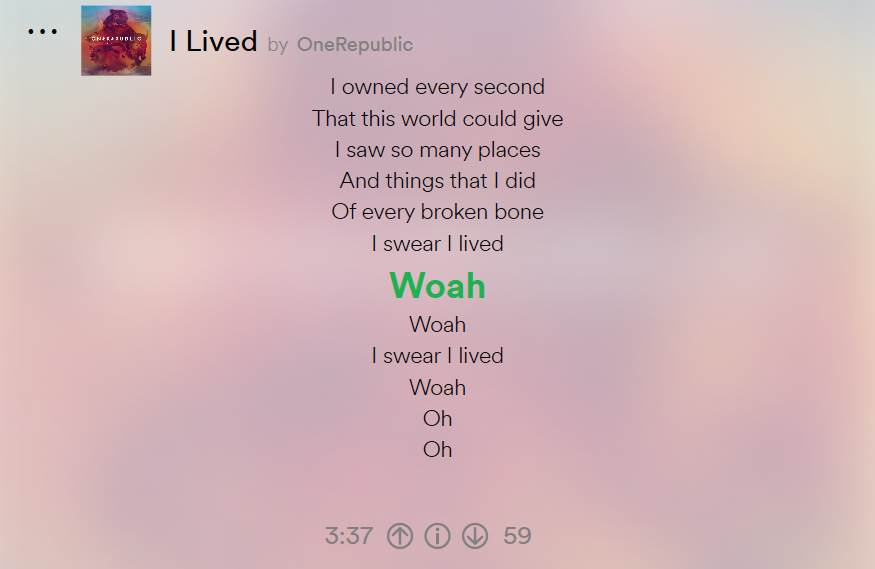
主题切换对 Apple Music 界面的影响
Apple Music 界面的外观由专辑封面主色调自动驱动,不跟随深浅主题切换。专辑封面换了、Apple Music 界面的配色就跟着换——这是 Lyricify 4 的一个招牌特性。
自定义配色(Store 版独占)
Microsoft Store 版提供了完整的配色主题编辑器:可以修改背景、强调色、按钮颜色、歌词文字颜色等几乎所有界面元素的颜色组合。GitHub Releases 版没有编辑器,但手动编辑配置文件可以实现有限的配色修改。
系统级跟随(暂不支持)
目前 Lyricify 4 不跟随 Windows 的深浅主题设置——需要手动在 Lyricify 内切换。开发者表示这个功能在后续版本中有计划,但优先级不高。